Новый интерфейс кабинета: главная, меню и переключение
Новый интерфейс — вариант кабинета Ibiza, который открывается по умолчанию. Данные, права и разделы в нем те же, что в старом: изменились главная страница, шапка и боковое меню, а графики переехали в «Отчёты → Обзор». Вернуться к старому интерфейсу можно в любой момент в меню профиля — выбор сохраняется и действует на всех ваших устройствах.
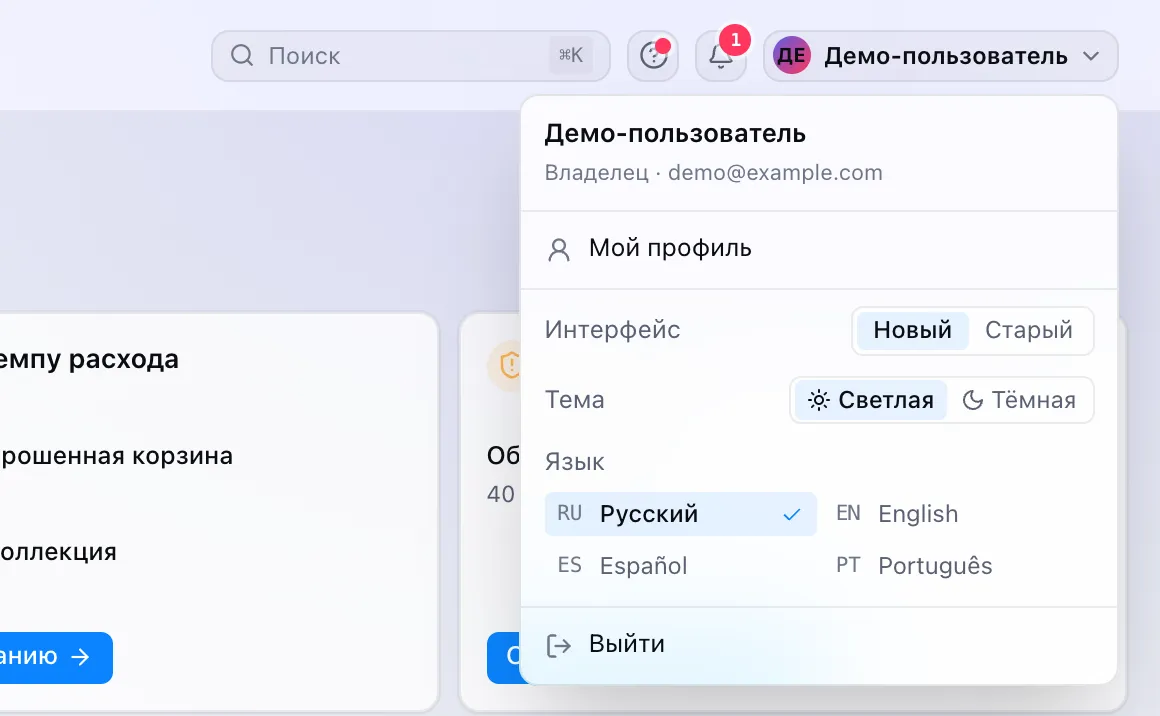
Как переключиться между новым и старым интерфейсом
- Нажмите на свое имя в правом верхнем углу — откроется меню профиля.
- В строке «Интерфейс» выберите «Новый» или «Старый».
Там же переключаются тема («Светлая» / «Тёмная») и язык. При смене интерфейса вы остаетесь на той же странице (или на ее аналоге), загруженные данные не перезапрашиваются. В старом интерфейсе в шапке есть кнопка «Попробовать новый интерфейс» — она возвращает в новый.
При первом входе в новый интерфейс сверху появляется подсказка «Вы в новом интерфейсе» с кнопками «Вернуться к старому» и «Понятно». После «Понятно» она больше не показывается.
Главная: что значит «Требует внимания»
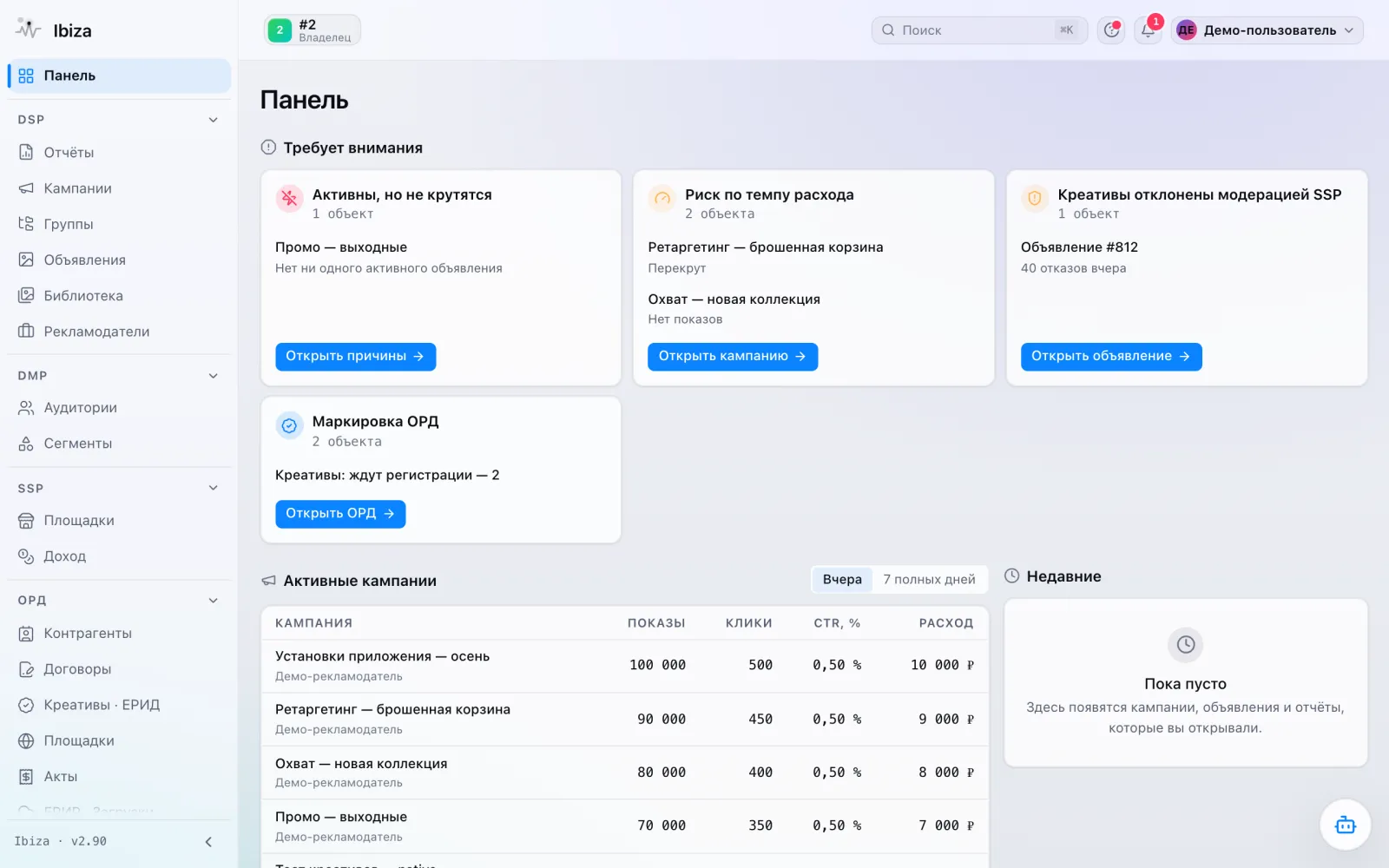
Главная (пункт меню «Панель») отвечает на вопрос «что нужно сделать прямо сейчас». Блок «Требует внимания» собирает проблемы в карточки, у каждой — число объектов, первые из них и кнопка действия:
| Карточка | Когда появляется | Кнопка |
|---|---|---|
| «Активны, но не крутятся» | Кампания включена, но не участвует в аукционах — например, в ней нет активных объявлений или пуст сегмент | «Открыть причины» |
| «Риск по темпу расхода» | Кампания перекручивает план, за последний час не получила ни одного показа, потратила 90% общего бюджета или тратит медленнее плана | «Открыть кампанию» |
| «Креативы отклонены модерацией SSP» | За вчера у объявления есть отказы модерации площадок | «Открыть объявление» |
| «Маркировка ОРД» | У кампании креативы без ERID, креативы ждут регистрации или получили ошибку, акты не отправились | «Открыть кампанию» или «Открыть ОРД» |
Если проблем нет, вместо карточек — «Всё в порядке».
Пункты бывают двух видов:
- Предупреждения — кампания не крутится, перерасход, нет ERID. Они висят, пока причина не устранена, и сами не скрываются: так важное не потеряется после случайного клика.
- Информационные пункты — например, «Завершён — посмотрите результат» у A/B-эксперимента. Они пропадают, когда вы открыли объект, или по крестику «Скрыть» справа от пункта.
Ниже на главной — «Активные кампании» с показами, кликами, CTR и расходом за вчера или за 7 полных дней и список «Недавние»: последние открытые кампании, объявления и отчеты. Как читать причины «не крутится» и что с ними делать, разобрано в статье о запуске кампании и в материале о бюджетах и лимитах.
«Отчёты → Обзор»: главные цифры на одном экране
Пункт меню «Отчёты» открывает вкладку «Обзор». Рядом — вкладки «Мои отчёты» (сохраненные отчеты) и «Конструктор» — работа с ним описана в статье про конструктор отчетов.
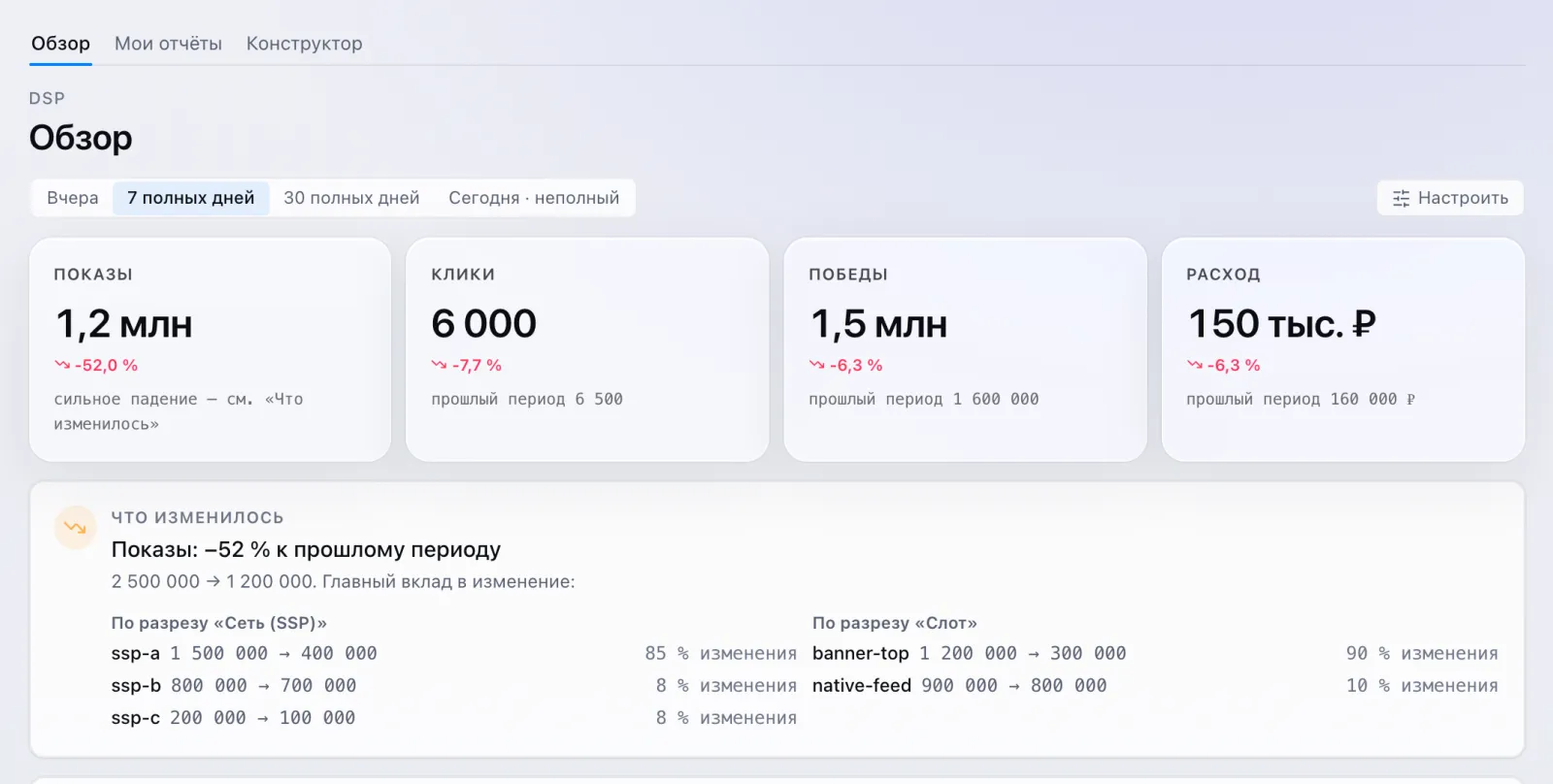
- Период: «Вчера», «7 полных дней», «30 полных дней» — только завершенные сутки по московскому времени, поэтому сравнение с прошлым периодом честное. «Сегодня · неполный» включается отдельно, и его сравнение идет с тем же отрезком вчерашнего дня.
- Ключевые показатели: показы, клики, победы и расход с изменением к прошлому периоду.
- Что изменилось: появляется, если показатель упал на 50% и больше. Показывает, какие сети и слоты дали основной вклад в падение.
- Динамика, Воронка RTB (от запроса к клику) и Темп расхода по активным кампаниям.
Кнопка «Настроить» открывает «Виджеты и порядок»: лишние виджеты можно убрать, остальные переставить. Набор сохраняется в вашем профиле.
Боковое меню и компактный режим
Состав, порядок и названия пунктов те же, что в старом интерфейсе, а видимость пунктов по-прежнему зависит от роли (подробнее о ролях — в обзоре платформы). Что нового:
- у каждого пункта своя иконка;
- группы (DSP, DMP, SSP, ОРД и другие) сворачиваются по клику на заголовок. Группа текущей страницы всегда раскрыта, а состояние остальных запоминается в этом браузере;
- кнопка «Свернуть меню» внизу оставляет только полосу иконок; название пункта показывается подсказкой при наведении. «Развернуть меню» возвращает подписи.
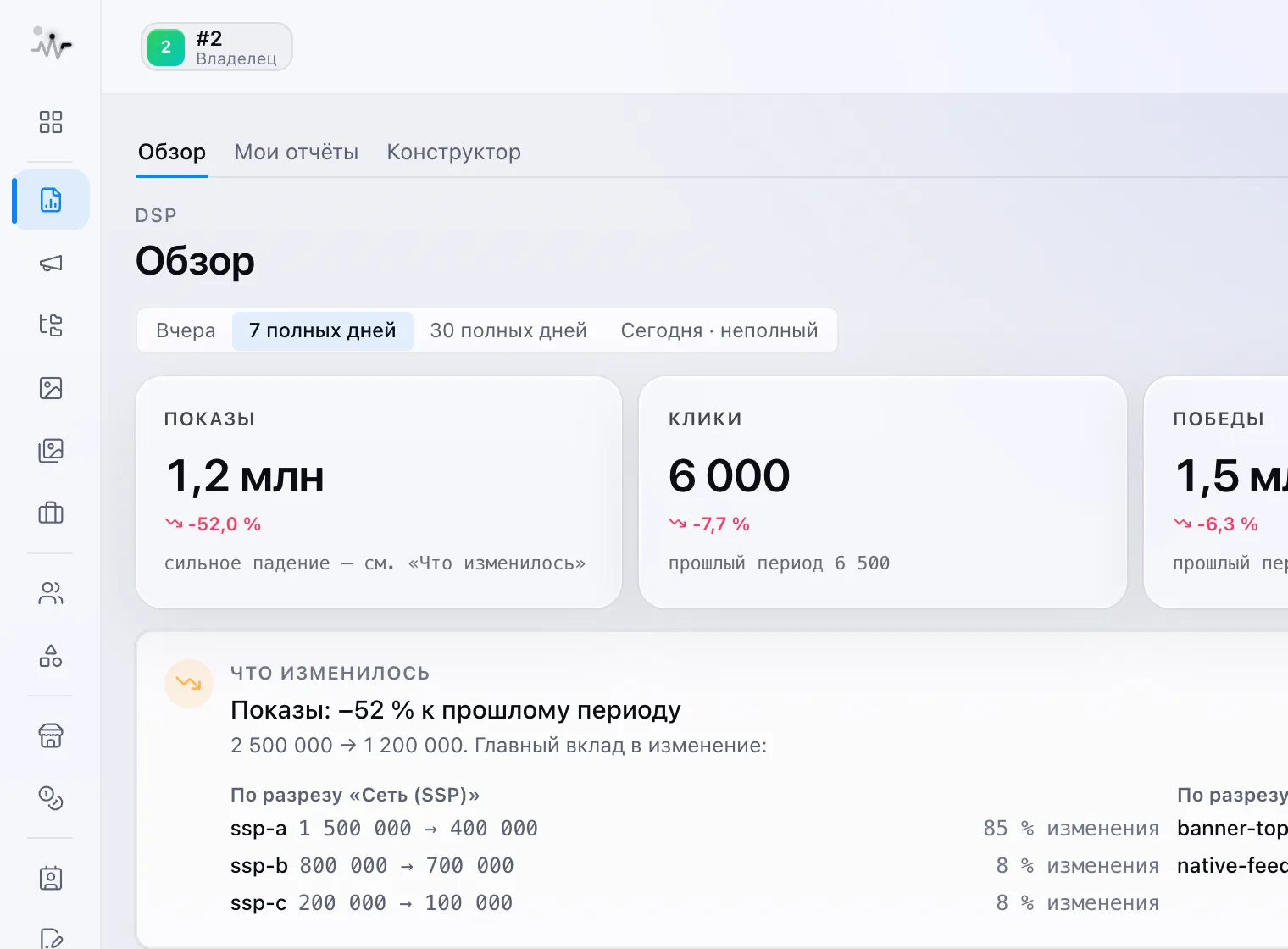
На телефоне меню открывается кнопкой «Открыть меню» в левом верхнем углу.
Меню «Помощь»
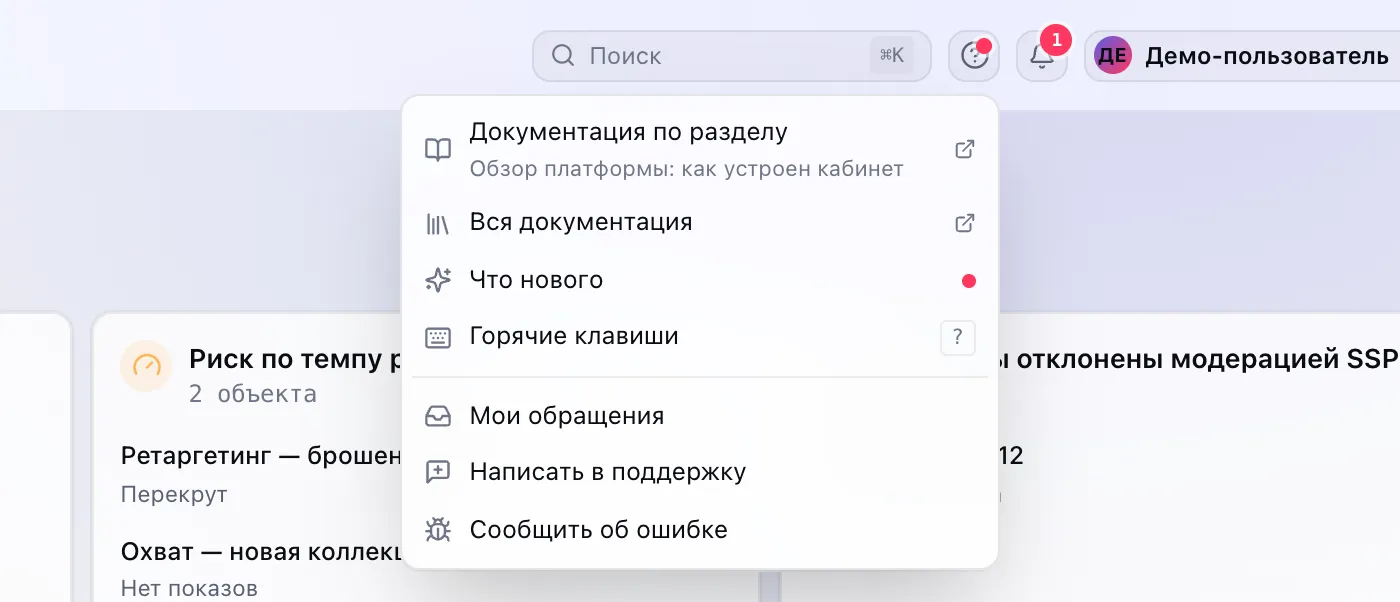
Иконка со знаком вопроса в шапке открывает меню «Помощь». Точка на иконке означает, что в «Что нового» есть записи, которых вы еще не видели.
| Пункт | Что делает |
|---|---|
| «Документация по разделу» | Открывает в новой вкладке статью документации о разделе, где вы сейчас находитесь |
| «Вся документация» | Открывает документацию |
| «Что нового» | Список изменений в кабинете; полная лента — на странице «Что нового» |
| «Горячие клавиши» | Окно со всеми сочетаниями клавиш |
| «Мои обращения» | Ваши обращения в поддержку и ответы на них |
| «Написать в поддержку», «Сообщить об ошибке» | Форма обращения; как ее заполнить — в статье о поддержке |
Горячие клавиши
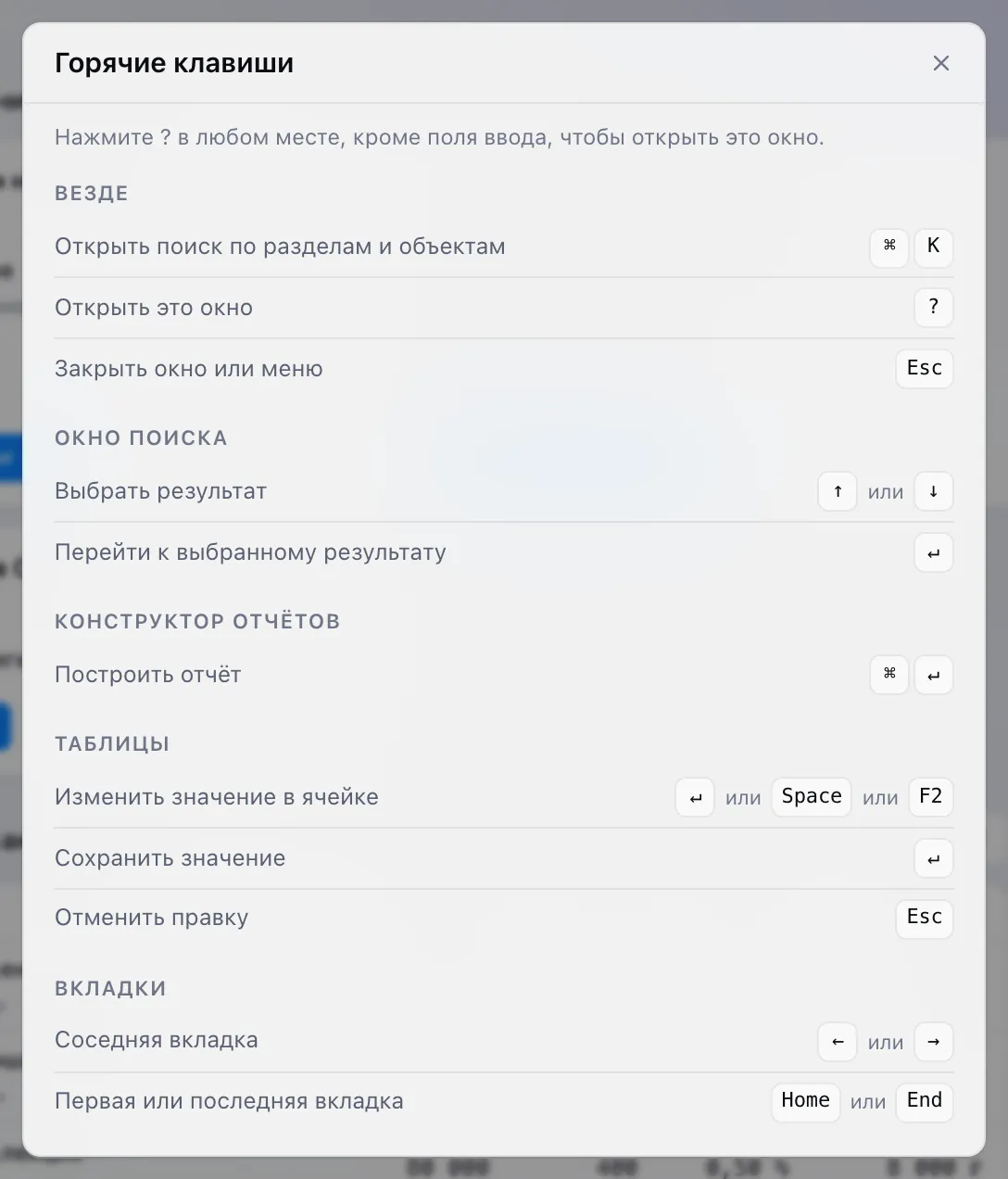
Окно «Горячие клавиши» открывается из меню «Помощь» или клавишей ? в любом месте, кроме поля ввода. На Windows и Linux вместо ⌘ — Ctrl.
| Где | Сочетание | Действие |
|---|---|---|
| Везде | ⌘K | Открыть поиск по разделам и объектам |
| Везде | ? |
Открыть окно горячих клавиш |
| Везде | Esc | Закрыть окно или меню |
| Окно поиска | ↑ / ↓, Enter | Выбрать результат и перейти к нему |
| Конструктор отчетов | ⌘Enter | Построить отчет |
| Таблицы | Enter, Space или F2 | Изменить значение в ячейке |
| Таблицы | Enter / Esc | Сохранить значение / отменить правку |
| Вкладки | ← / →, Home / End | Соседняя, первая или последняя вкладка |
Что есть только в новом интерфейсе
Меню «Помощь», обращения в поддержку из кабинета и AI-ассистент доступны только в новом интерфейсе. Если вы работаете в старом, напишите в поддержку привычным способом или переключитесь на новый — данные от этого не меняются.
Частые вопросы
Как вернуться к старому интерфейсу?
Откройте меню профиля (имя в правом верхнем углу) и в строке «Интерфейс» выберите «Старый». Выбор сохраняется в профиле и действует на всех ваших устройствах; обратно — кнопкой «Попробовать новый интерфейс» в шапке старого.
Пропадут ли мои кампании и настройки при переключении?
Нет. Оба интерфейса работают с одними и теми же данными; меняется только внешний вид и расположение элементов. Вы остаетесь на той же странице или на ее аналоге.
Куда делись графики с главной страницы?
В «Отчёты → Обзор». Главная теперь показывает, что требует действий, а динамика, воронка и темп расхода собраны на вкладке «Обзор».
Почему пункт в «Требует внимания» не исчезает после просмотра?
Это предупреждение: оно висит, пока причина не устранена — например, пока в кампании не появится активное объявление. Скрыть просмотром или крестиком можно только информационные пункты.