Поддержка в кабинете: как написать и что приложить
Написать в поддержку Ibiza можно прямо из кабинета: меню «Помощь» (иконка со знаком вопроса в шапке) → «Написать в поддержку» или «Сообщить об ошибке». К обращению можно приложить скриншоты и файлы, а кабинет по умолчанию добавит технические данные о странице — адрес, браузер, последние ошибки. Ответ придет в обращение, о нем сообщит уведомление.
Как отправить обращение
- Откройте меню «Помощь» и выберите «Написать в поддержку». Если что-то сломалось, выберите «Сообщить об ошибке» — тип «Ошибка» будет выбран сразу.
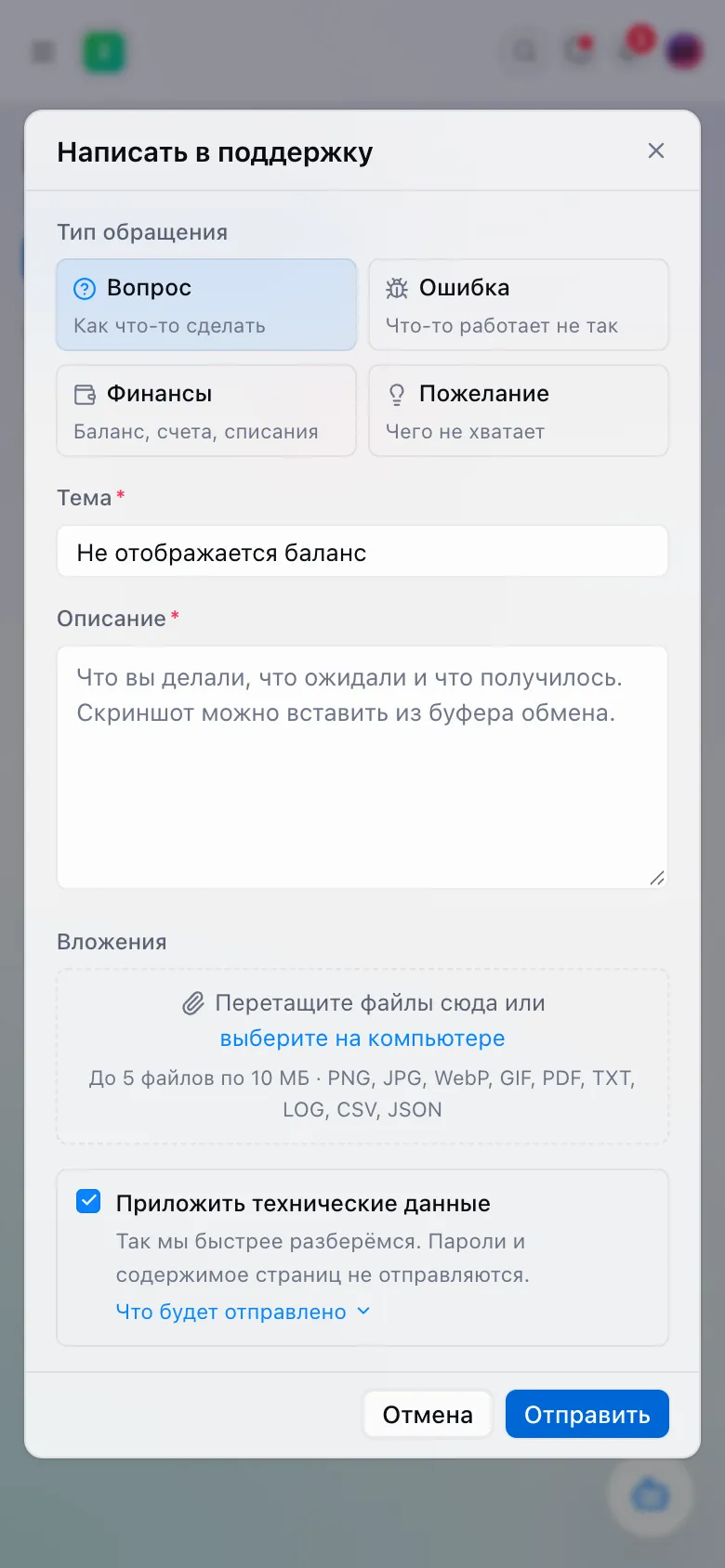
- Выберите «Тип обращения»: «Вопрос» (как что-то сделать), «Ошибка» (что-то работает не так), «Финансы» (баланс, счета, списания) или «Пожелание» (чего не хватает).
- Заполните «Тему» — коротко, что случилось или что нужно, до 200 символов.
- В «Описании» напишите, что вы делали, что ожидали и что получилось.
- Для ошибки выберите «Срочность»: «Низкая», «Обычная», «Высокая» или «Срочно — реклама не работает». Последний вариант оставьте для случаев, когда реклама действительно не показывается.
- Приложите файлы и нажмите «Отправить».
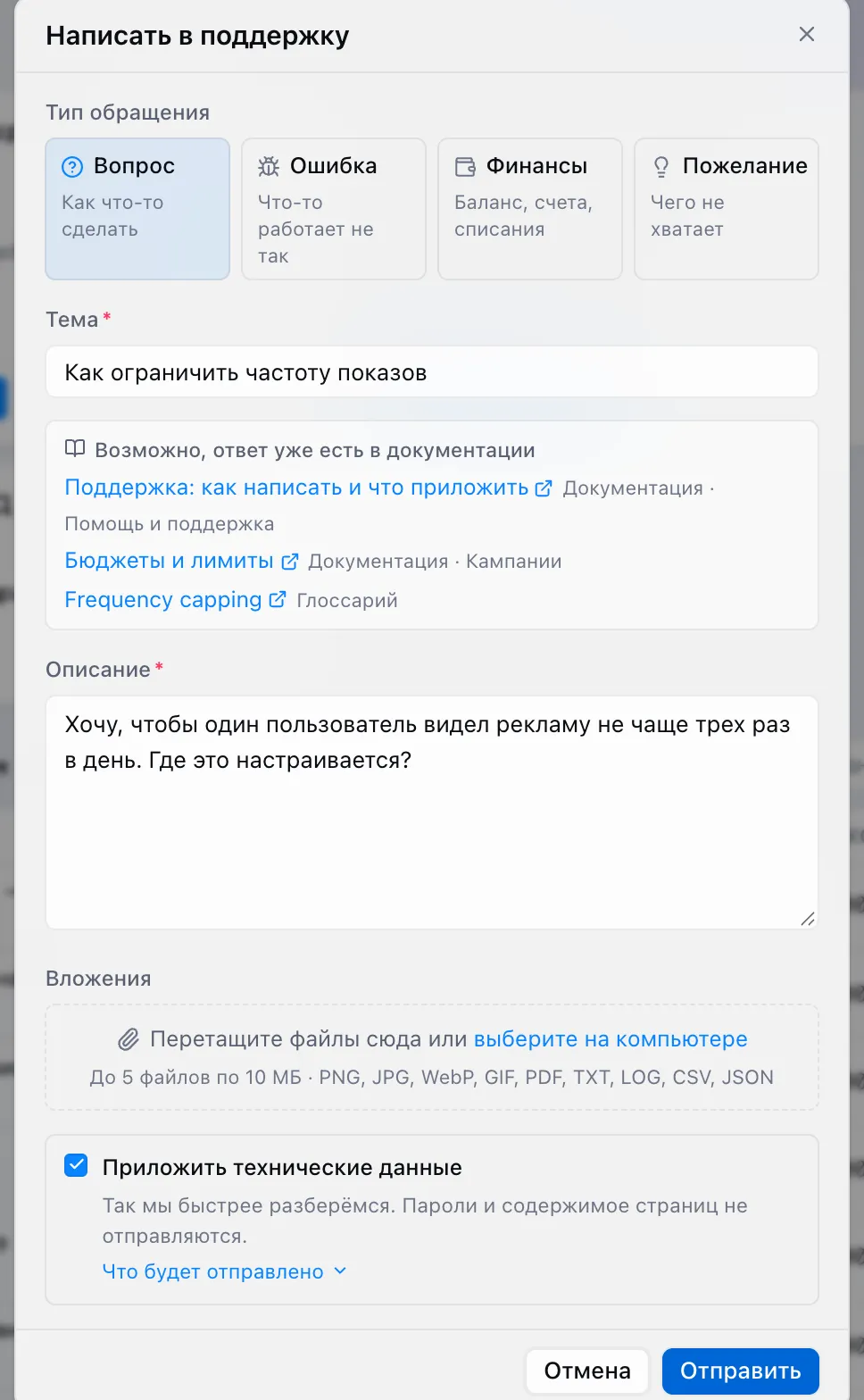
Пока вы пишете тему, под ней появляется блок «Возможно, ответ уже есть в документации» — до трех подходящих статей, они открываются в новой вкладке. Если статья помогла, обращение можно не отправлять.
После отправки появится «Обращение №… отправлено» и кнопка «Открыть обращение».
Что написать, чтобы ответ пришел быстрее
- Где: раздел и объект — например, кампания или объявление. Если писать со страницы объекта, ссылка на него попадет в технические данные сама.
- Что делали: шаги по порядку, период и фильтры отчета.
- Что ожидали и что получили: текст ошибки, цифры «было — стало».
- Скриншот: вставьте его в описание из буфера обмена (Ctrl+V или ⌘V) — он прикрепится как файл.
Вложения и ограничения
Файлы можно перетащить в блок «Вложения», выбрать на компьютере или вставить из буфера обмена в поле описания.
| Ограничение | Значение |
|---|---|
| Файлов за одно сообщение | до 5 |
| Размер файла | до 10 МБ |
| Форматы | PNG, JPG, WebP, GIF, PDF, TXT, LOG, CSV, JSON |
| Тема | до 200 символов |
| Описание | до 20 000 символов |
Файлы другого типа, пустые или больше 10 МБ кабинет не примет и подскажет причину. Отправить обращение можно после того, как все файлы загрузились.
Какие технические данные прикладываются и как их отключить
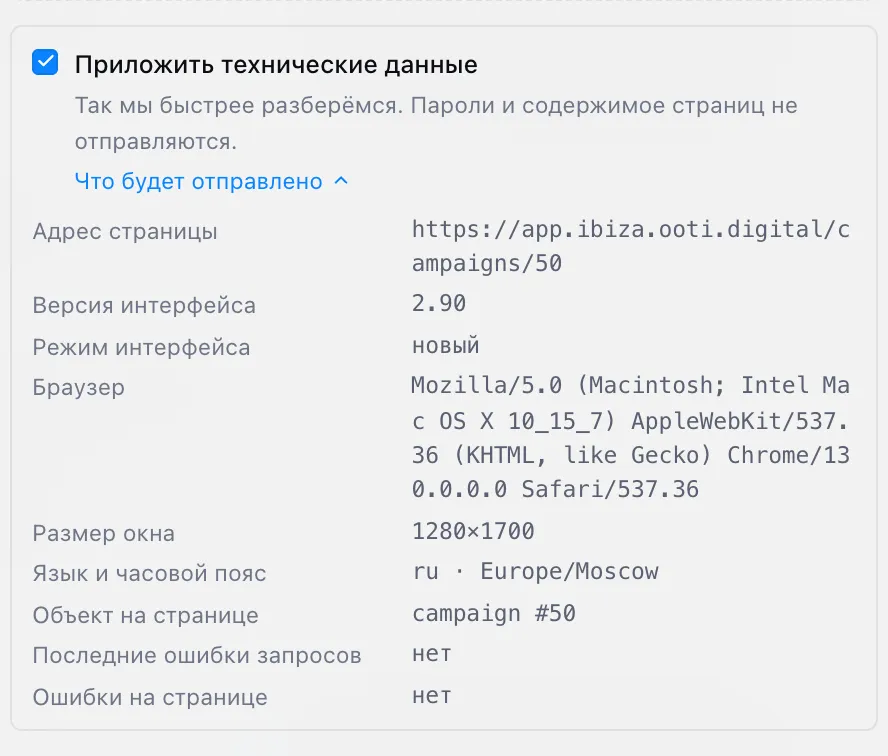
Флажок «Приложить технические данные» включен по умолчанию. Ссылка «Что будет отправлено» раскрывает точный список того, что уйдет вместе с обращением:
| Поле | Что в нем |
|---|---|
| «Адрес страницы» | Адрес страницы, с которой вы пишете |
| «Версия интерфейса», «Режим интерфейса» | Версия кабинета, новый или старый интерфейс |
| «Браузер», «Размер окна» | Строка браузера и размер окна в пикселях |
| «Язык и часовой пояс» | Язык кабинета и часовой пояс компьютера |
| «Объект на странице» | Тип и номер объекта, если вы на его странице: например, кампания №50 |
| «Последние ошибки запросов» | До 10 последних неудачных запросов кабинета: адрес, код ответа, идентификатор запроса и время |
| «Ошибки на странице» | До 10 последних ошибок скриптов страницы, каждая не длиннее 500 символов |
Пароли и содержимое страниц не отправляются. Идентификатор запроса помогает поддержке найти именно ваш сбой в журналах. Чтобы ничего из этого не передавать, снимите флажок — тогда уйдут только тема, описание и вложения.
Статусы обращения
| Статус | Что значит | Что можно сделать |
|---|---|---|
| «Новое» | Обращение получено, еще не взято в работу | Дописать сообщение, отметить «Вопрос решён» |
| «В работе» | Поддержка разбирается | Дописать сообщение, отметить «Вопрос решён» |
| «Ждёт вашего ответа» | Поддержке нужны уточнения | Ответить — обращение вернется в работу |
| «Решено» | Поддержка или вы отметили вопрос решенным | «Открыть снова» или ответить — обращение вернется в работу |
| «Закрыто» | Переписка завершена | Только читать; если вопрос остался — создать новое |
Решенное обращение закрывается автоматически через 7 дней, в переписке появится системное сообщение об этом.
Уведомления и «Мои обращения»
О новом ответе поддержки сообщает колокольчик уведомлений в шапке — пункт «Ответы поддержки». Если на платформе включена отправка писем, ответ продублируется письмом на ваш адрес со ссылкой на обращение; само письмо без вложений.
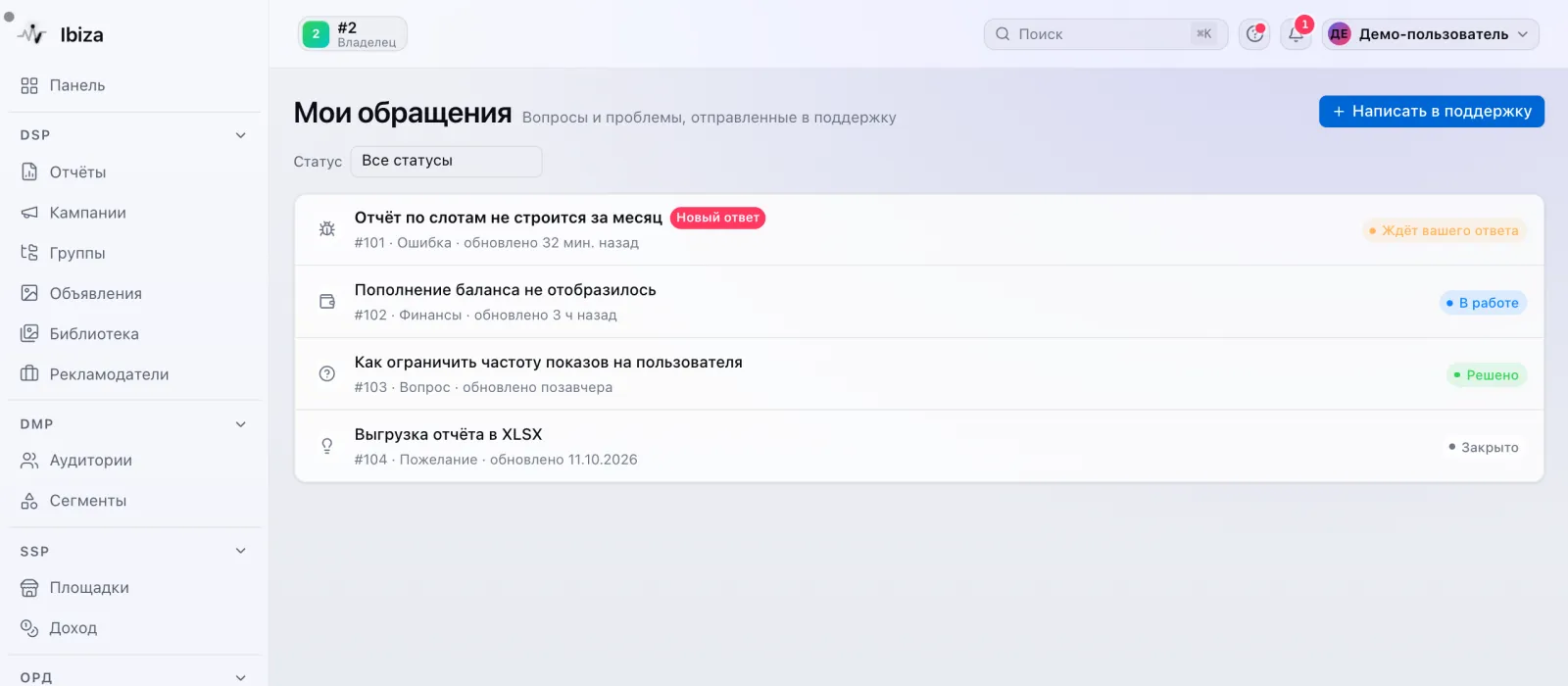
Все обращения собраны в меню «Помощь» → «Мои обращения». Обращение с непрочитанным ответом помечено «Новый ответ»; список можно отфильтровать по статусу.
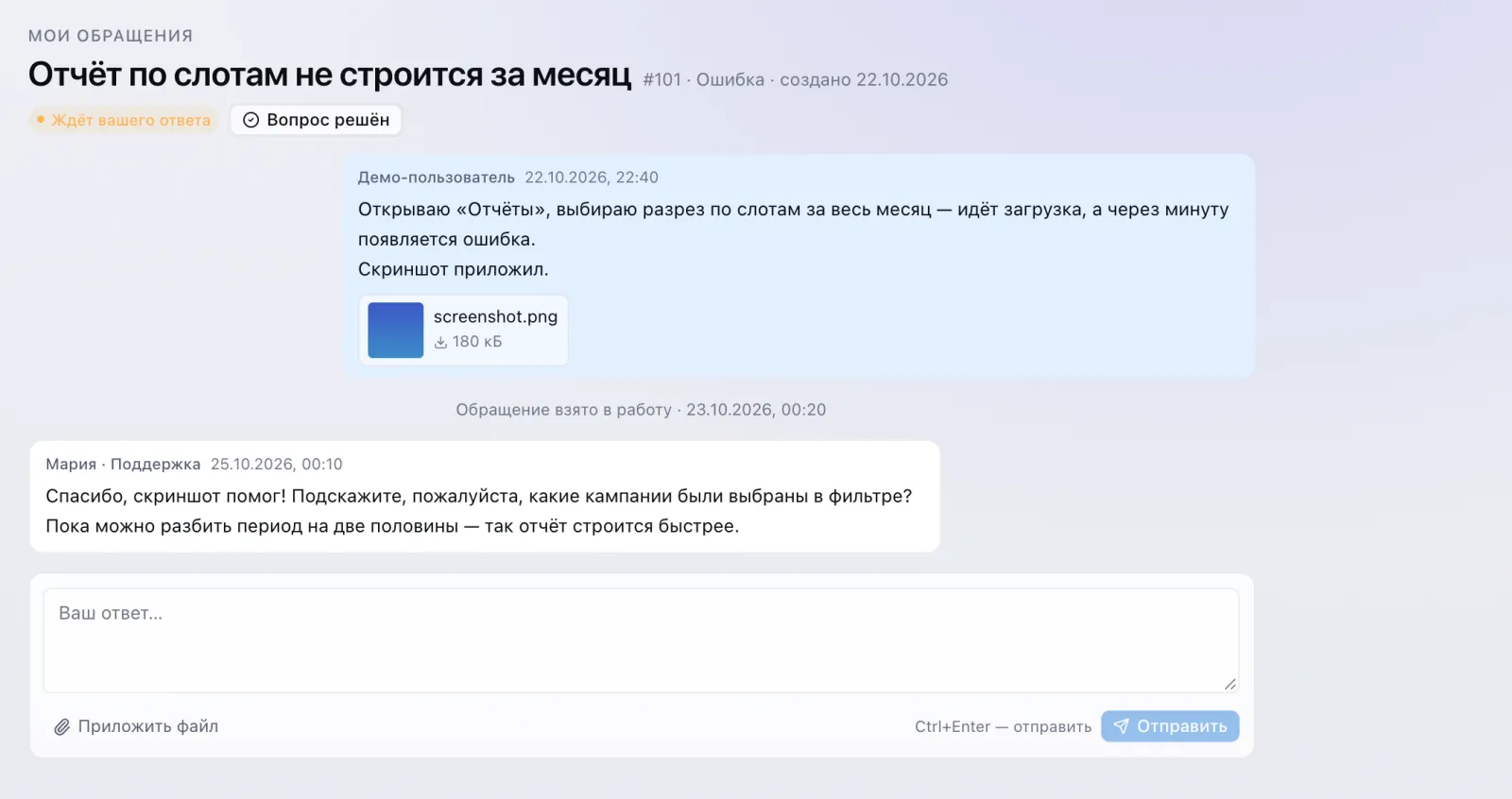
В переписке ответить можно текстом и файлами («Приложить файл»), отправить — кнопкой «Отправить» или Ctrl+Enter.
Владелец и менеджеры рабочего пространства видят все обращения своего пространства, остальные пользователи — только свои. Форма обращения удобна и на телефоне:
Обращения из кабинета работают в новом интерфейсе. Быстрый ответ на вопрос по кампании или отчету может дать AI-ассистент — а если он не помог, беседу можно одним нажатием передать в поддержку.
Доступ поддержки к вашей учетной записи
Иногда проблему проще увидеть своими глазами. Для этого у администратора платформы Ibiza есть функция «Войти как пользователь»: он видит кабинет так, как видите его вы, и может действовать от вашего имени. Правила этого доступа ограничены и проверяются на сервере, а не только скрытием кнопок:
- Только администратор платформы и только с указанием причины — например, номера вашего обращения. Войти под другим администратором платформы нельзя.
- Не дольше 60 минут. Затем сессия завершается сама, администратор возвращается к своей учетной записи.
- Все видно. Пока сессия идет, сверху горит яркий баннер «Вы вошли как …» с оставшимся временем — его нельзя скрыть.
- Все записывается. Начало, конец, причина и каждое изменение попадают в журнал аудита с именем администратора.
- Нельзя трогать доступ и учетную запись. В такой сессии запрещено менять пароль, почту и двухфакторную защиту, управлять пользователями, командой и пространствами, менять ваши личные настройки. AI-ассистент в этой сессии недоступен.

Важно. Поддержке не нужен ваш пароль — ни для входа, ни для проверки. Если кто-то просит пароль или код от имени поддержки, не сообщайте его и напишите нам через «Мои обращения».
Если хотите знать, заходила ли поддержка в вашу учетную запись и зачем, спросите в обращении: журнал аудита хранит, кто, когда и с какой причиной входил.
Частые вопросы
Сколько файлов можно приложить к обращению?
До 5 файлов за одно сообщение, каждый до 10 МБ: PNG, JPG, WebP, GIF, PDF, TXT, LOG, CSV или JSON. В ответах в переписке действуют те же ограничения.
Можно ли отправить обращение без технических данных?
Да. Снимите флажок «Приложить технические данные» перед отправкой. Уйдут только тема, описание и вложения; разбор ошибки в этом случае может занять больше времени.
Видят ли коллеги мои обращения?
Владелец и менеджеры рабочего пространства видят все обращения своего пространства. Остальные пользователи видят только свои.
Почему обращение закрылось само?
Обращение в статусе «Решено» автоматически закрывается через 7 дней. Если вопрос вернулся, создайте новое обращение — в закрытое написать уже нельзя.